
Un nuevo arrivado a la academia de Grenoble recibe sus credenciales por correo o a través de su jefe de establecimiento, abre su navegador, escribe la dirección del portal PIA y se encuentra con una página de autenticación que rechaza su contraseña. La situación es común, y la solución a menudo se reduce a un detalle de configuración que nadie se ha tomado el tiempo de explicar. Hacemos un repaso de cada paso para conectarse a PIA Grenoble sin perder medio día.
PIA o Arena: qué portal utilizar a diario en la academia de Grenoble
Dos portales coexisten en la academia: Arena, el portal histórico, y PIA (Portal Interactivo Agentes), que centraliza las aplicaciones profesionales. La documentación de la DSDEN 74 precisa que es recomendable utilizar PIA para el acceso a las aplicaciones profesionales en lugar de Arena.
Arena sigue siendo accesible para ciertos usos específicos, pero a diario, PIA Convergence es el punto de entrada recomendado. Allí se encuentra la mensajería académica, las herramientas de gestión de carrera como I-Prof, las solicitudes de formación a través de ACCOLAD, y la información destinada al nuevo personal.
Para facilitar el acceso a PIA Grenoble para la academia, comenzamos por identificar claramente la URL correcta del portal, que se distingue de la de Arena por su ruta específica en el dominio ac-grenoble.fr.
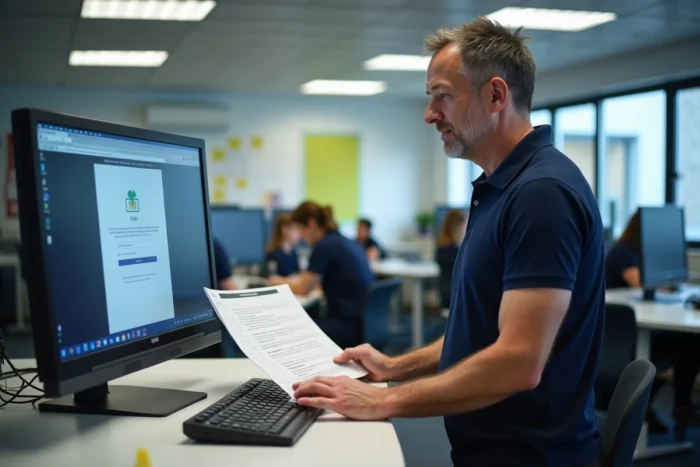
Credenciales de conexión PIA: NUMEN, contraseña provisional y activación de la cuenta
La primera conexión a menudo se bloquea porque se confunden dos conjuntos de credenciales. El login PIA se basa en un identificador del tipo inicial del nombre + apellido, a veces seguido de un número en caso de homonimia. El NUMEN, por su parte, se utiliza para otros trámites administrativos pero no es la contraseña del portal.
Recuperar y activar su cuenta al llegar a la academia
Al tomar posesión del cargo, la secretaría del establecimiento o el servicio de recursos humanos transmite una contraseña provisional. Esta contraseña debe ser modificada en la primera conexión. Si no se ha recibido o si el plazo ha expirado, el procedimiento de restablecimiento pasa por la ventanilla de asistencia académica, no por el formulario genérico del Ministerio de Educación.
- Verificar que el identificador respete el formato académico (inicial + apellido, sin acentos ni espacios) antes de cualquier intento de conexión.
- Modificar la contraseña provisional inmediatamente, eligiendo una combinación que cumpla con los requisitos de seguridad (longitud mínima, caracteres especiales).
- Anotar la dirección de la mensajería académica asociada, que sigue el formato [email protected] y también se utiliza para el webmail.
Una trampa común: copiar y pegar la contraseña provisional desde un PDF puede añadir un espacio invisible al final de la cadena. Se recomienda escribirla manualmente, carácter por carácter.
Conexión a PIA Grenoble desde un equipo personal fuera de la red académica
Contrario a lo que se podría suponer, no se requiere VPN para acceder a PIA desde el exterior. El portal está diseñado para funcionar desde cualquier equipo conectado a internet, siempre que se utilice la URL correcta y las credenciales académicas válidas.
Parámetros a verificar en un equipo personal
Los retornos varían en este punto, pero varias situaciones de bloqueo se repiten con regularidad. Un navegador configurado con un proxy de empresa, un VPN personal activo o un bloqueador de scripts agresivo pueden impedir que la autenticación se complete.
- Desactivar cualquier VPN personal antes de intentar la conexión, ya que el servicio de Magistère señala explícitamente que los VPN pueden interferir con el acceso.
- Vaciar la caché y las cookies del navegador si la página de conexión se queda en un bucle o devuelve un error genérico.
- Probar con un navegador diferente (Firefox, Chrome, Edge) para aislar un posible problema de extensión o configuración local.
Si la página muestra un mensaje del tipo “acceso momentáneamente perturbado” con una referencia técnica, a menudo es un incidente del lado del servidor. En este caso, se debe esperar o contactar con la asistencia académica citando la referencia mostrada.

Mensajería webmail Grenoble y aplicaciones accesibles desde PIA
Una vez conectado al portal, la mensajería académica es la herramienta más utilizada a diario. El webmail Grenoble funciona con el mismo conjunto de credenciales que PIA. Se accede directamente desde el portal o a través de la dirección dedicada del webmail académico.
Más allá de la mensajería, PIA da acceso a varios servicios agrupados por temática. La sección “nuevo personal” centraliza los trámites de instalación. ACCOLAD gestiona las inscripciones a las acciones de formación profesional. I-Prof permite consultar su expediente de carrera y formular deseos de traslado.
Errores de contraseña en el webmail: la causa más común
La contraseña del webmail y la de PIA están sincronizadas. Si se modifica la contraseña de PIA, la nueva también se aplica al webmail, pero la propagación puede tardar unos minutos. Intentar conectarse al webmail justo después de un cambio de contraseña a menudo provoca un rechazo temporal.
En caso de bloqueo persistente tras varios intentos, la cuenta puede bloquearse automáticamente por razones de seguridad. La única solución es contactar con la asistencia académica, especificando su identificador y la hora aproximada del bloqueo.
El portal PIA Grenoble sigue siendo una herramienta fiable una vez que la primera conexión está correctamente configurada. La mayoría de las dificultades se concentran en esta fase inicial, entre credenciales mal transmitidas y contraseñas provisionales mal introducidas. Tener a mano el número de la asistencia académica evita perder tiempo el día que el portal no responde.