
Vous rédigez un document officiel, un CV ou un courrier administratif, et vous avez besoin d’écrire « FRANÇAIS » en majuscules. Le C cédille minuscule se trouve sur votre clavier, mais la version majuscule, le Ç, reste introuvable. Ce caractère n’a jamais eu de touche dédiée sur les claviers français, ni sous Windows, ni sous Mac. Plusieurs méthodes existent pour l’obtenir, et le choix de la bonne dépend surtout de votre matériel.
Portable sans pavé numérique : le vrai problème du Ç majuscule
La méthode la plus citée pour obtenir un Ç sous Windows repose sur un code Alt. Il faut maintenir la touche Alt enfoncée, puis taper une séquence de chiffres. Le souci, c’est que cette séquence doit être saisie sur le pavé numérique avec Verr. Num activé. Les chiffres situés au-dessus des lettres ne fonctionnent pas.
Sur un ordinateur portable standard (13 ou 14 pouces), il n’y a tout simplement pas de pavé numérique physique. La méthode Alt devient donc inutilisable sans accessoire externe. C’est un point que la documentation Microsoft mentionne explicitement : elle recommande alors un pavé numérique externe.
Avant de chercher un raccourci, vérifiez donc votre clavier. Si vous voyez un bloc de chiffres séparé à droite, vous êtes équipé. Sinon, passez directement aux méthodes alternatives décrites plus bas. Savoir taper un ç majuscule au clavier ne se limite pas à connaître un code : il faut aussi que le matériel suive.

Code Alt pour le Ç majuscule sous Windows : méthode et limites
Si vous disposez d’un pavé numérique, voici la marche à suivre. Activez la touche Verr. Num (le voyant correspondant doit s’allumer). Maintenez la touche Alt gauche enfoncée, puis tapez 0199 sur le pavé numérique. Relâchez Alt : le Ç apparaît.
Pour la version minuscule ç, le code est Alt + 0231. Ces deux codes proviennent de la table de caractères Windows (codepage 1252) et fonctionnent dans la grande majorité des logiciels bureautiques.
Un comportement qui varie selon les applications
Un point rarement souligné : ces codes Alt ne sont pas universels d’une application à l’autre. La documentation Microsoft les valide explicitement pour le nouvel Outlook, mais certains logiciels ignorent les codes Alt ou les interprètent différemment.
Un éditeur de code, un terminal, un formulaire web ou un logiciel métier peuvent réagir de façon imprévisible. Si vous tapez Alt + 0199 et qu’un caractère inattendu apparaît, ce n’est pas une erreur de manipulation. L’application ne gère probablement pas cette saisie.
La solution dans ce cas : utiliser la table de caractères Windows ou un copier-coller depuis un autre document.
Ç majuscule sur Mac : raccourci clavier et visualiseur de caractères
Sous macOS, la logique est différente. Pas de code Alt à retenir, pas de pavé numérique requis.
La méthode la plus rapide repose sur la touche Maj (Shift). Tapez simplement Maj + ç sur un clavier français Mac. La touche ç se trouve en bas à droite, à côté de la touche point. En ajoutant Maj, vous obtenez directement Ç. C’est la méthode la plus naturelle et elle fonctionne dans toutes les applications macOS.
Le visualiseur de caractères comme solution de repli
Si votre clavier Mac a une disposition différente (QWERTY anglais, par exemple) ou si vous ne trouvez pas la touche ç, macOS propose un outil intégré. Le raccourci Contrôle + Commande + Espace ouvre le visualiseur de caractères. Tapez « cedille » dans la barre de recherche, puis double-cliquez sur Ç pour l’insérer à l’endroit du curseur.
Ce visualiseur fonctionne dans toutes les applications, sans exception. C’est aussi la méthode recommandée par Microsoft pour les utilisateurs Mac qui travaillent dans des logiciels Office.
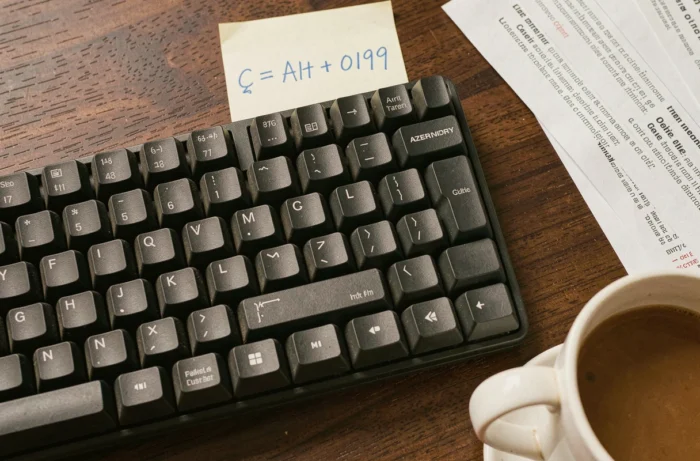
Alternatives quand aucun raccourci clavier ne fonctionne
Vous êtes sur un portable Windows sans pavé numérique et l’application utilisée refuse les codes Alt. Plusieurs solutions restent accessibles.
- La table de caractères Windows : tapez « table de caractères » dans la barre de recherche du menu Démarrer. L’outil affiche tous les caractères disponibles. Cherchez Ç, cliquez dessus, puis sur « Copier ». Collez ensuite avec Ctrl + V dans votre document.
- Le copier-coller brut : gardez un fichier texte ou une note contenant les caractères spéciaux que vous utilisez régulièrement (Ç, É, À, Ù, Œ). Un simple Ctrl + C / Ctrl + V suffit.
- La dictée vocale Windows : accessible via Win + H, elle reconnaît le français et peut transcrire des mots contenant des cédilles. Microsoft documente cette fonctionnalité, mais le résultat dépend du contexte de la phrase dictée. Prononcez le mot complet (« français », « reçu ») plutôt que la lettre isolée.
Disposition de clavier AZERTY améliorée
Certaines dispositions de clavier alternatives intègrent nativement les majuscules accentuées, dont le Ç. Elles restent peu répandues sur les claviers vendus dans le commerce, mais peuvent être activées logiciellement sous Windows via les paramètres de langue.
Si vous tapez régulièrement en français avec des majuscules accentuées, explorer cette option peut vous faire gagner du temps au quotidien.
Quelle méthode choisir selon votre situation
| Situation | Méthode recommandée |
|---|---|
| PC fixe avec pavé numérique | Alt + 0199 |
| Portable Windows sans pavé numérique | Table de caractères ou copier-coller |
| Mac avec clavier AZERTY français | Maj + ç |
| Mac avec clavier non français | Visualiseur de caractères (Ctrl + Cmd + Espace) |
| Application qui refuse les codes Alt | Copier-coller ou dictée vocale |
Le Ç majuscule est un caractère typographiquement correct et attendu en français. Les majuscules doivent porter leurs accents et cédilles : écrire « FRANCAIS » sans cédille reste une erreur, même si l’usage tolérant l’a longtemps laissée passer. Avec les méthodes décrites ici, aucun clavier ne devrait plus vous bloquer.